
1 บทนำและภาพรวมระบบ eOfficePlus
บทนำeOfficePlus เป็นระบบสำนักงานอิเล็กทรอนิกส์และบริหารงานบุคคลอัจฉริยะ (Smart e-Office & HR Platform) พัฒนาขึ้นเพื่อสนับสนุนการทำงานแบบไร้กระดาษ (Paperless Organization) ของ ชุมนุมสหกรณ์เครดิตยูเนี่ยนแห่งประเทศไทย จำกัด เชื่อมโยงกระบวนการงานสารบรรณ การลงนามดิจิทัล การขออนุญาตปฏิบัติงาน และการบันทึกเวลาทำงานเข้าด้วยกันอย่างไร้รอยต่อ
2 บทบาทและสิทธิ์ผู้ใช้งาน (Roles & Permissions)
สิทธิ์การใช้งานระบบ eOfficePlus กำหนดสิทธิ์ตามโครงสร้างหน้าที่ความรับผิดชอบ 4 บทบาทหลัก:
| บทบาท (Role) | หน้าที่และขอบเขตสิทธิ์การใช้งาน |
|---|---|
|
ADMIN
ผู้ดูแลระบบส่วนกลาง
|
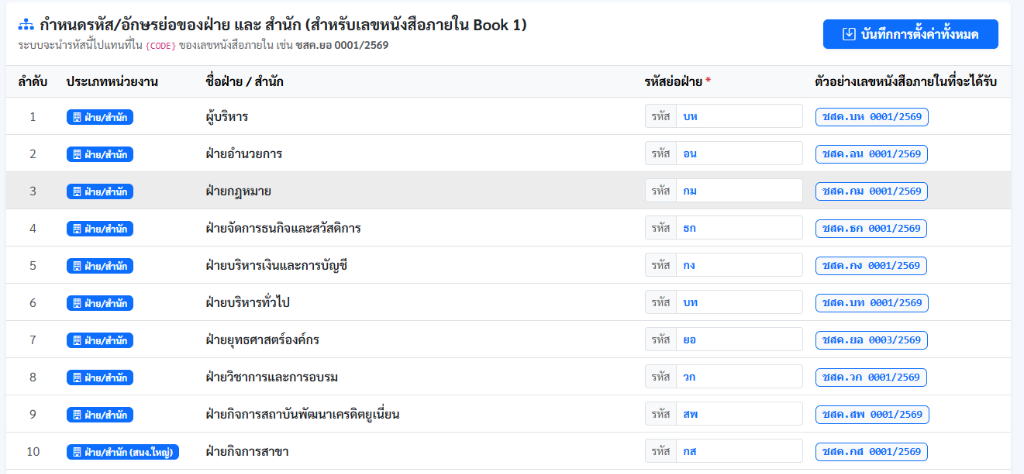
- จัดการข้อมูลองค์กร, ตราสัญลักษณ์โลโก้ และตราประทับ - จัดการบัญชีผู้ใช้งาน เพิ่ม/แก้ไข/ระงับ และรีเซ็ตรหัสผ่าน - จัดการโครงสร้างฝ่าย, ตำแหน่งงาน และผังองค์กร (Org Chart) - กำหนดรูปแบบและลำดับเลขที่หนังสือสารบรรณ - ตั้งค่าพิกัดสำนักงานและเงื่อนไขการลงเวลาออนไลน์ |
|
HR
เจ้าหน้าที่บริหารงานบุคคล
|
- ดูแลข้อมูลบุคลากร และกำหนดสิทธิ์การลงเวลาออนไลน์รายบุคคล - นำเข้าไฟล์เวลาสแกนจากเครื่องสแกนนิ้ว/ใบหน้า (Excel / CSV) - ตรวจสอบและจัดการใบขออนุญาตปฏิบัติงานของพนักงาน - ตรวจสอบและพิมพ์รายงานสรุปสถิติเวลาทำงานและการลาประจำเดือน |
|
EXECUTIVE
ผู้บริหาร / ผู้มีอำนาจลงนาม
|
- ตรวจทาน, เกษียนหนังสือ และบันทึกข้อคิดเห็น/ข้อสั่งการ - ลงนามท้ายบันทึกข้อความราชการด้วยลายเซ็นดิจิทัล - พิจารณาอนุมัติใบขออนุญาตปฏิบัติงานของผู้ใต้บังคับบัญชา - ตรวจทานและลงนามรับรองตารางเวลาปฏิบัติงานรายบุคคล |
|
STAFF
เจ้าหน้าที่ / พนักงานทั่วไป
|
- ร่างและส่งบันทึกข้อความภายในหน่วยงาน - บันทึกเวลาเข้า-ออกงานออนไลน์ผ่านกล้องและ GPS ดาวเทียม - ยื่นใบขออนุญาตปฏิบัติงานนอกสถานที่ / อบรม / สัมมนา - ตรวจสอบตารางเวลาทำงาน สถิติการลา และจัดการข้อมูลส่วนตัว |
3 การเข้าสู่ระบบ ข้อมูลส่วนตัว และลายเซ็นดิจิทัล
บัญชีผู้ใช้3.1 การเข้าสู่ระบบและการเปลี่ยนรหัสผ่าน
- เปิดโปรแกรมบราวเซอร์ ไปที่ลิงก์ระบบ eOfficePlus ของหน่วยงาน
- กรอก ชื่อผู้ใช้งาน (Username) หรืออีเมล และ รหัสผ่าน (Password)
- คลิกปุ่ม "เข้าสู่ระบบ"
- การบังคับเปลี่ยนรหัสผ่านครั้งแรก: เมื่อเข้าสู่ระบบครั้งแรก ระบบจะนำไปที่หน้าเปลี่ยนรหัสผ่านทันที เพื่อความปลอดภัยให้ตั้งรหัสผ่านใหม่ที่มีความยาวไม่น้อยกว่า 6 ตัวอักษร
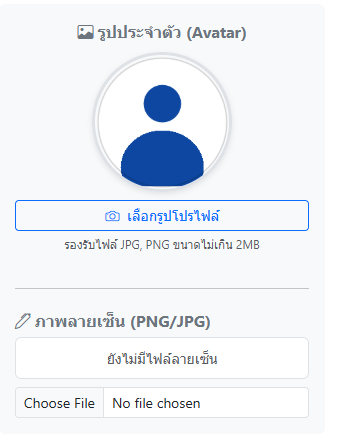
3.2 การจัดการข้อมูลส่วนตัวและภาพลายเซ็น (Digital Signature)
เข้าถึงได้โดยคลิกที่ชื่อผู้ใช้งานมุมขวาบน แล้วเลือก "ข้อมูลส่วนตัวของฉัน" (URL: /profile)
- ในกล่อง "ภาพลายเซ็นต์อิเล็กทรอนิกส์" คลิกปุ่ม Choose File
- เลือกไฟล์รูปภาพลายเซ็นจากเครื่อง (แนะนำไฟล์
.PNGพื้นหลังโปร่งใส) - ระบบจะแสดงตัวอย่าง (Preview) ลายเซ็นทันที
- กดปุ่ม "บันทึกข้อมูล" ด้านล่างสุด
- คลิกปุ่ม "✍️ วาดภาพลายเซ็น"
- เลือกสีหมึก: น้ำเงินเข้ม (สีทางการ) หรือ ดำ
- เลือกขนาดเส้น: บาง (2px), ปกติ (3px), หนา (4.5px)
- ใช้เมาส์ ปากกา Stylus หรือนิ้วมือวาดลายเซ็นลงบนกระดาน โดยมีเส้นประช่วยวางแนวระนาบ
- หากวาดผิด สามารถกด "↩️ ย้อนกลับ" หรือ "🗑️ ล้างกระดาน"
- คลิกปุ่ม "ตกลง / นำไปใช้" ระบบจะตัดขอบโปร่งใสให้อัตโนมัติ (Auto-Crop)
- เลื่อนลงไปคลิกปุ่ม "บันทึกข้อมูล"
4 หน้าหลักและแดชบอร์ด (Dashboard)
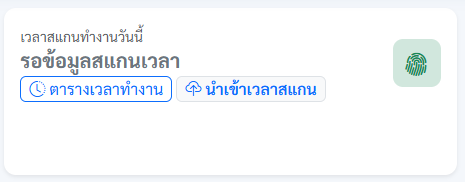
แดชบอร์ดหน้าหลักเปรียบเสมือนโต๊ะทำงานส่วนบุคคล รวบรวมงานสำคัญประจำวันไว้ครบถ้วน:
วิดเจ็ตลงเวลาทำงานวันนี้
แสดงเวลาสแกนเข้า (Check-in) และเวลาออก (Check-out) วันนี้
รายการเอกสารรอพิจารณา
แสดงบันทึกข้อความและหนังสือราชการที่ส่งมาถึงท่าน
5 ระบบงานสารบรรณอิเล็กทรอนิกส์ (Document Management)
งานสารบรรณ5.1 การสร้างบันทึกข้อความภายใน
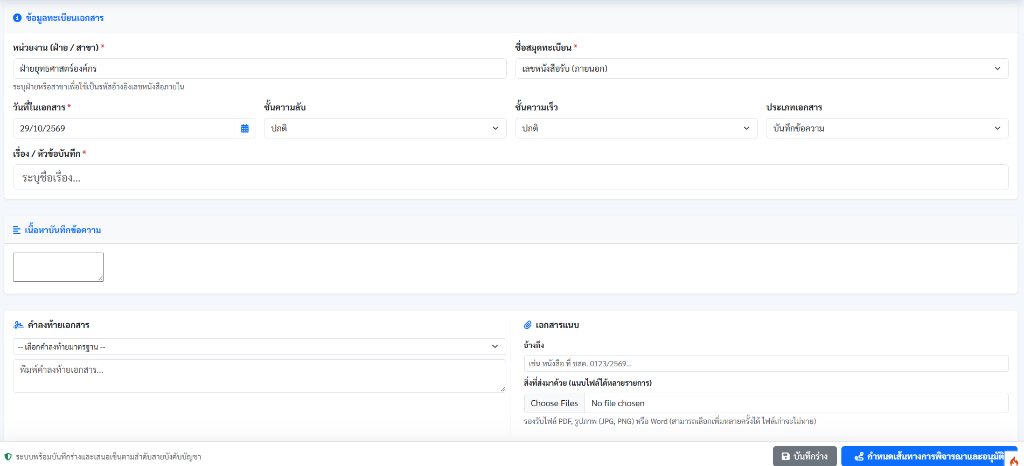
- ไปที่เมนู "งานเอกสาร" -> "สร้างบันทึกข้อความ"
- ส่วนหัวบันทึกข้อความ: ตรวจสอบชื่อส่วนราชการ, เลขที่หนังสือ (ระบบรันอัตโนมัติ), และวันที่
- ชั้นความลับและความเร็ว: กำหนดชั้นความลับ (ปกติ / ลับ / ลับมาก) และชั้นความเร็ว (ปกติ / ด่วน / ด่วนมาก / ด่วนที่สุด)
- เรื่องและเรียน: ระบุชื่อเรื่องของบันทึกข้อความ และระบุผู้รับในช่อง "เรียน"
- พิมพ์เนื้อหา: พิมพ์เนื้อความผ่านแถบเครื่องมือจัดรูปแบบข้อความ (Rich Text Editor) สามารถใส่ตัวหนา ตัวเอียง จัดย่อหน้า และแทรกตารางได้
- คำลงท้าย: เลือกระบุคำลงท้ายตามระเบียบสารบรรณ เช่น "จึงเรียนมาเพื่อโปรดพิจารณา"
- แนบไฟล์เอกสารประกอบ: อัปโหลดไฟล์แนบเพิ่มเติม เช่น เอกสาร PDF, Word, Excel หรือรูปภาพ
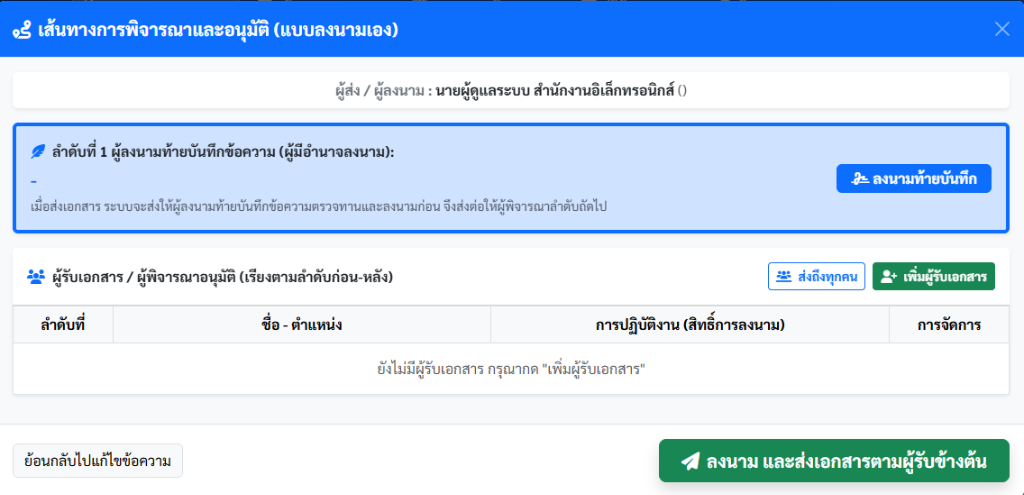
5.2 การกำหนดเส้นทางพิจารณาและอนุมัติ (Approval Routing)
ลงนามท้ายบันทึก เพื่อเลือกผู้บริหาร/ผู้บังคับบัญชาที่จะเป็นผู้ลงลายมือชื่อท้ายหนังสือฉบับนี้- + เพิ่มผู้รับเอกสาร: เลือกบุคคลทีละท่านตามลำดับการบังคับบัญชา
- ส่งถึง: เลือกส่งตามสังกัดฝ่าย หรือเลือกส่งตามตำแหน่งงาน เช่น หัวหน้าฝ่ายทุกท่าน
- ส่งถึงทุกคน: สำหรับหนังสือเวียนแจ้งบุคลากรทั้งองค์กร
5.3 การเกษียนหนังสือและการลงนามดิจิทัล (Digital Signature)
เมื่อเอกสารส่งมาถึงผู้พิจารณาหรือผู้มีอำนาจลงนามตามลำดับชั้น:
- การเกษียนหนังสือ: ผู้บังคับบัญชาพิมพ์ข้อคิดเห็นหรือข้อสั่งการลงในกล่องเกษียนหนังสือ
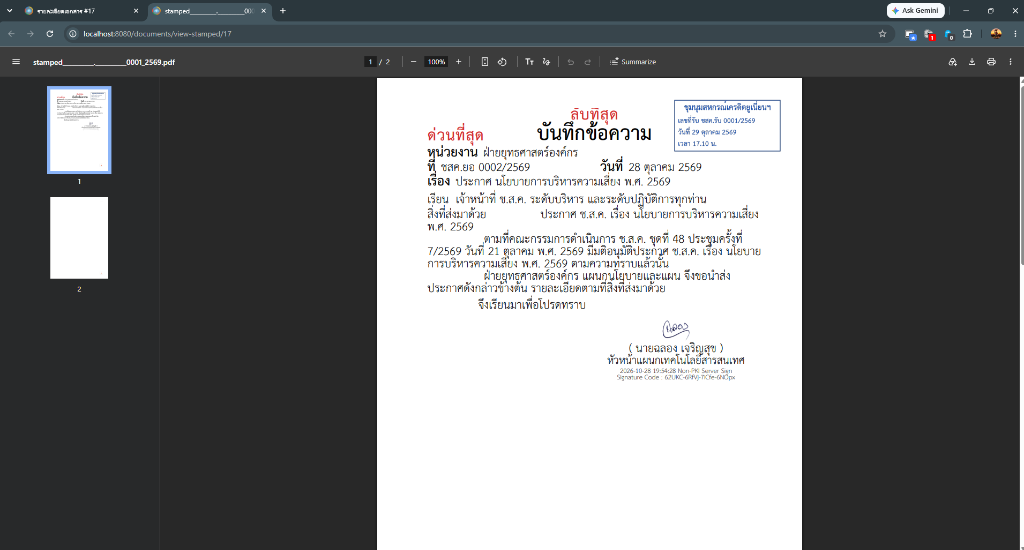
- การลงนามเอกสาร: คลิกปุ่ม "ลงนามเอกสาร" ระบบจะนำภาพลายเซ็นที่ตั้งค่าไว้มาประทับลงในเอกสารโดยอัตโนมัติ พร้อมสร้างรหัส Signature Code (Non-PKI) และประทับเวลา (Timestamp) ตรวจสอบความถูกต้อง
- คลิกปุ่ม "ส่งต่อไปยังลำดับถัดไป" หรือ "ส่งกลับแก้ไข" เมื่อต้องการให้ผู้ร่างปรับปรุงข้อมูล
5.4 เอกสารบันทึกข้อความที่ลงนามสมบูรณ์และรหัสตรวจสอบ Signature Code
เมื่อบันทึกข้อความผ่านกระบวนการเกษียนและลงนามครบถ้วนทุกขั้นตอนแล้ว เอกสารฉบับสมบูรณ์จะประกอบด้วยองค์ประกอบมาตรฐานดังนี้:
6 ระบบลงเวลาปฏิบัติงานออนไลน์และนำเข้าข้อมูล (Time Attendance)
ลงเวลาทำงาน6.1 การลงเวลาเข้า-ออกงานออนไลน์ (GPS + AI Liveness Detection)
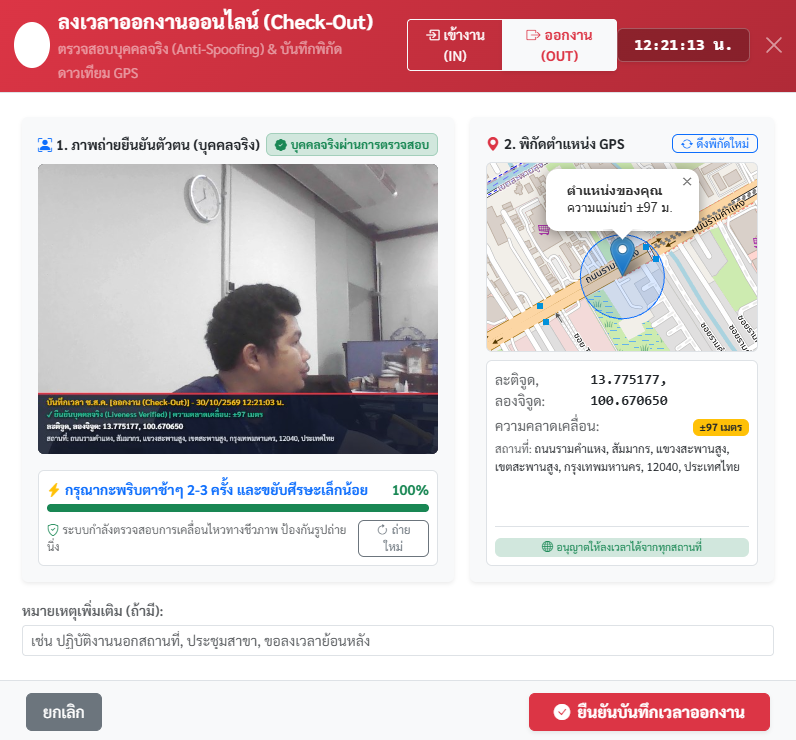
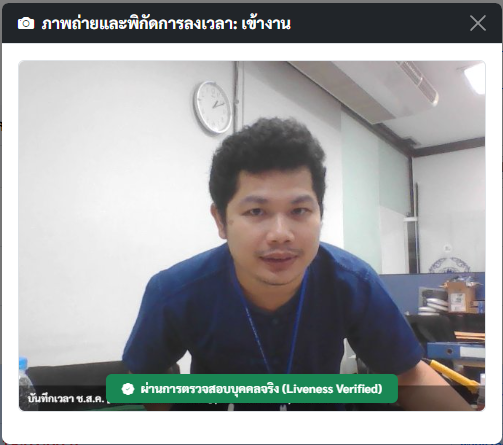
กดปุ่ม "📷 บันทึกเวลางานออนไลน์" จากหน้า Dashboard หรือหน้า Attendance:
1. ตรวจจับบุคคลจริง (Anti-Spoofing)
- กล้องจะเปิดอัตโนมัติ ให้หันหน้าตรงมองกล้อง
- ระบบจะแสดงคำสั่ง เช่น "กรุณากระพริบตาช้าๆ 2-3 ครั้ง และขยับศีรษะเล็กน้อย"
- เมื่อตรวจพบความเคลื่อนไหวทางชีวภาพ จะขึ้นป้ายเขียว
✔ บุคคลจริงผ่านการตรวจสอบ (Liveness Verified) - ป้องกันการนำรูปถ่ายนิ่งหรือวิดีโอจากมือถือมาสแกนแทนกัน
2. พิกัดดาวเทียม GPS และที่อยู่จริง
- ระบบดึงพิกัด ละติจูด, ลองจิจูด และความคลาดเคลื่อน (± เมตร)
- แปลงพิกัดเป็นชื่อสถานที่จริง เช่น ถนนรามคำแหง แขวงสะพานสูง เขตสะพานสูง กรุงเทพฯ
- ข้อมูลพิกัด วันที่ เวลา และสถานที่ จะถูกสแตมป์ประทับลงบนภาพถ่ายจริง เพื่อเป็นหลักฐานทางราชการ
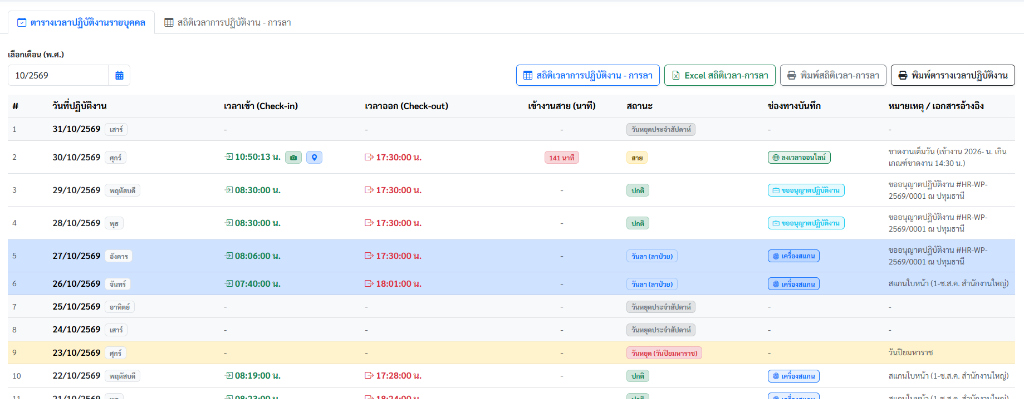
- เวลาเข้างาน (Check-in): ระบบจะล็อกไว้เมื่อมีการลงเวลาเข้าครั้งแรกของวันแล้ว เพื่อป้องกันการลงเวลาเข้าซ้ำซ้อน
- เวลาออกงาน (Check-out): อนุญาตให้ลงเวลาออกได้ต่อเนื่องตลอดทั้งวันจนถึงเที่ยงคืน (24:00 น.) โดยระบบจะเลือกเวลาสแกนครั้งสุดท้ายของวันเป็นเวลาออกงานจริงให้อัตโนมัติ

6.2 การนำเข้าข้อมูลเวลาจากเครื่องสแกนพนักงาน (Scanner File Upload)
สำหรับเจ้าหน้าที่ HR/Admin ในการนำเข้าข้อมูลเวลาจากเครื่องสแกนนิ้วหรือใบหน้า:
- ไปที่เมนู "ตารางเวลาปฏิบัติงาน" -> คลิกปุ่ม "นำเข้าเวลาสแกน"
- อัปโหลดไฟล์ Excel (
.xlsx,.xls) หรือ CSV จากเครื่องสแกน - ระบบจะจับคู่รหัสสแกนเวลา (Time Attendance Code) และคำนวณอัตโนมัติ: สแกนแรก = เวลาเข้า, สแกนสุดท้าย = เวลาออก พร้อมคำนวณนาทีที่มาสาย
7 ระบบขออนุญาตปฏิบัติงาน (HR Work Permission)
งานบุคคล HR7.1 การยื่นใบขออนุญาตปฏิบัติงาน
- ไปที่เมนู "ขออนุญาตปฏิบัติงาน" -> คลิก "+ สร้างคำขอใหม่"
- เลือกประเภทการขอ: ขออนุญาตปฏิบัติงานนอกสถานที่, ประชุม, อบรมสัมมนา หรือติดต่องาน
- ระบุวันที่เริ่มต้น - วันที่สิ้นสุด, สถานที่, วัตถุประสงค์ และพาหนะที่ใช้
- เลือกลำดับผู้บังคับบัญชาที่จะพิจารณาอนุมัติ แล้วคลิก "บันทึกและส่งคำขอ"
7.2 การพิมพ์ใบขออนุญาตปฏิบัติงาน
คลิกปุ่ม "พิมพ์ใบขออนุญาต" เพื่อสั่งพิมพ์เอกสารตามแบบฟอร์มมาตรฐานของสหกรณ์ฯ มีลายเซ็นอิเล็กทรอนิกส์ของผู้ขอและผู้อนุมัติ พร้อม Signature Code ตรวจสอบความถูกต้อง
8 ระบบงานมอบหมายและปฏิทินงาน (Tasks & Calendar)
การทำงานร่วมกันระบบมอบหมายและติดตามงาน (Tasks)
- หัวหน้างานสร้างและมอบหมายงานให้ผู้ใต้บังคับบัญชา
- กำหนดระดับความสำคัญ, กำหนดส่ง (Due Date) และแนบไฟล์งาน
- ผู้รับมอบหมายอัปเดตเปอร์เซ็นต์ความคืบหน้า (0% - 100%) และส่งรายงานผลงาน
ปฏิทินงานและนัดหมาย (Calendar)
- แสดงปฏิทินแบบ รายเดือน, รายสัปดาห์ และรายวัน
- แสดงกำหนดส่งงาน, ตารางนัดหมายการประชุม และวันหยุดนักขัตฤกษ์
- เชื่อมโยงตารางการขออนุญาตปฏิบัติงานของบุคลากรในฝ่าย
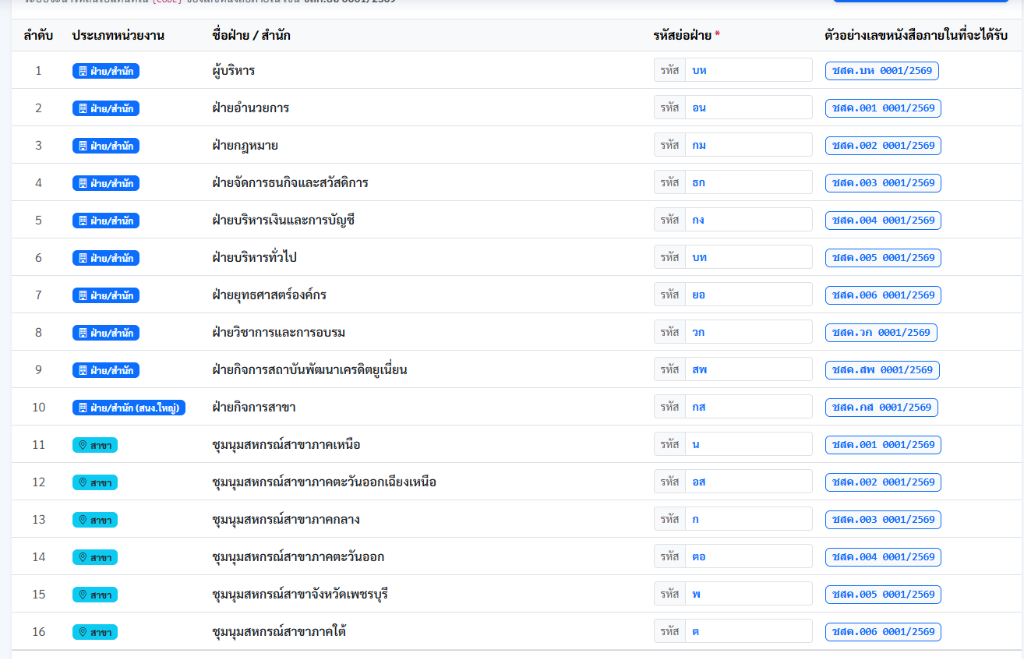
9 การตั้งค่าระบบสำหรับผู้ดูแล (Administration)
เฉพาะ ADMIN / HRเข้าถึงได้ผ่านเมนู "จัดการระบบ" ประกอบด้วย 4 เมนูหลัก:
10 คำถามที่พบบ่อยและการแก้ปัญหา (FAQ)
FAQ1. ตรวจสอบที่แถบ Address bar ด้านบนของบราวเซอร์ คลิกไอคอนรูปกุญแจ หรือกล้อง แล้วเลือก อนุญาต (Allow Camera & Location)
2. ตรวจสอบว่ามีโปรแกรมอื่นกำลังใช้งานกล้องอยู่หรือไม่ (เช่น Zoom, MS Teams) ให้ปิดโปรแกรมเหล่านั้นก่อนแล้วรีเฟรชหน้าเว็บ
3. การใช้งานผ่านระบบเครือข่ายภายนอกควรเชื่อมต่อผ่านโปรโตคอลความปลอดภัย
https://
1. หันหน้าตรงเข้าหากล้อง จัดแสงสว่างบริเวณใบหน้าให้พอดี หลีกเลี่ยงมุมย้อนแสง
2. ปฏิบัติตามคำสั่งบนหน้าจออย่างเป็นธรรมชาติ เช่น กระพริบตา 2-3 ครั้งช้าๆ หรือขยับศีรษะซ้าย-ขวาเล็กน้อย
3. ถอดแว่นกันแดดสีเข้มหรือหมวกที่บดบังบริเวณดวงตาและใบหน้า
ท่านสามารถลงเวลาออกงาน (Check-out) ได้หลายครั้งตลอดทั้งวันจนถึงเวลา 24:00 น. โดยระบบจะยึดเวลาสแกนครั้งสุดท้ายของวันเป็นเวลาเลิกงานจริงให้อัตโนมัติ ส่วนเวลาเข้างาน (Check-in) จะยึดเวลาแรกและล็อกไว้ไม่ให้กดซ้ำ
สามารถคลิกลิงก์ "ลืมรหัสผ่าน?" ในหน้าเข้าสู่ระบบเพื่อขอรีเซ็ตรหัสผ่านทางอีเมล หรือติดต่อเจ้าหน้าที่ฝ่ายเทคโนโลยีสารสนเทศ (Support Desk) โทร 02-373-0022 ต่อ 303-304 เพื่อให้เจ้าหน้าที่ตรวจสอบและรีเซ็ตรหัสผ่านให้ทันที
11 ข้อมูลติดต่อฝ่ายสนับสนุน (Support Desk)
ฝ่ายสนับสนุนชุมนุมสหกรณ์เครดิตยูเนี่ยนแห่งประเทศไทย จำกัด
แผนกเทคโนโลยีสารสนเทศ ฝ่ายยุทธศาสตร์องค์กร
- โทรศัพท์: 02-373-0022 ต่อ 303-304
- เวลาให้บริการ: วันจันทร์ - ศุกร์ เวลา 08:30 - 17:00 น.
- อีเมล: cult@cultthai.coop